
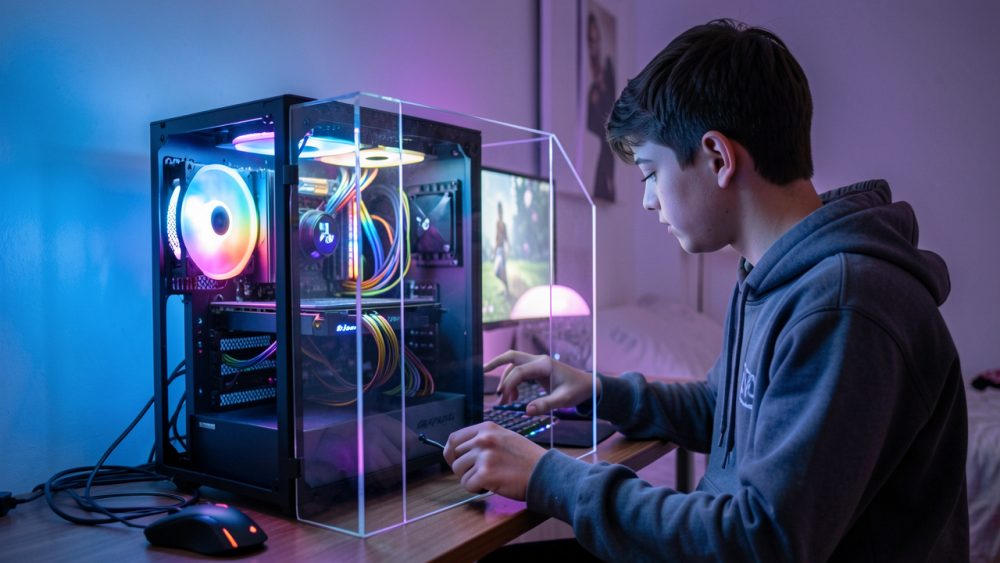
Installer un mod, tester un launcher indépendant ou récupérer un jeu gratuit fait partie de la culture PC. Le risque apparaît quand l’adolescent télécharge un exécutable hors d’une plateforme connue, désactive une protection pour le lancer, puis utilise le même compte administrateur que le reste du foyer.
Pour sécuriser un PC gamer adolescent, séparez les droits, verrouillez les comptes et définissez un circuit d’installation simple. L’objectif est de préserver l’autonomie sur les jeux sans offrir un accès illimité au système, aux mots de passe et aux données familiales.
Un PC gamer d’adolescent reste sûr si son compte Windows est standard, que les jeux et mods viennent de sources vérifiées, que Steam utilise la double authentification et qu’une sauvegarde permet de restaurer la machine. Les demandes de droits administrateur deviennent alors un point de contrôle clair, sans empêcher de jouer.
Créer un compte Windows séparé avec des droits standard
Le compte quotidien de l’adolescent doit être un compte local ou Microsoft standard. Gardez un compte administrateur distinct, protégé par un mot de passe long et non enregistré dans son navigateur. Cette séparation bloque l’installation silencieuse de pilotes, de cracks, de services au démarrage et de nombreux adwares.
Dans Windows 11, ouvrez Paramètres > Comptes > Autres utilisateurs, ajoutez son profil, puis choisissez « Utilisateur standard ». Quand un installeur demande une élévation UAC, Windows réclame alors les identifiants administrateur : c’est le bon moment pour vérifier l’origine et l’utilité du fichier.
Le contrôle parental Windows 11, via Microsoft Family Safety, complète ce cloisonnement. Il permet de limiter des horaires, consulter l’activité selon les réglages choisis et filtrer le web dans Edge ; il ne remplace ni l’antivirus ni le jugement sur un téléchargement.
Définir des sources acceptées pour jeux, launchers et mods
Steam, Epic Games Store, GOG et le Microsoft Store réduisent fortement le risque lié aux jeux gratuits, sans rendre chaque publication irréprochable. Les faux giveaways circulent surtout via Discord, vidéos, moteurs de recherche et messages privés ; ils redirigent vers des archives protégées par mot de passe ou des pages qui imitent une connexion Steam.
Pour les mods, privilégiez le portail officiel du jeu, Steam Workshop quand il existe, ou une plateforme reconnue par l’éditeur et sa communauté. Un mod doit indiquer sa version de jeu, ses dépendances, son auteur et un historique de mises à jour. Un fichier qui promet un « mod menu », des monnaies gratuites ou un contournement d’anticheat doit être écarté.
Cette routine aide à éviter les virus dans les mods de jeux sans imposer une validation de chaque fichier :
- télécharger depuis la page officielle, jamais depuis un miroir trouvé au hasard ;
- refuser les fichiers .exe, .bat, .cmd ou .scr quand le mod devrait être une archive, un .dll documenté ou un paquet du launcher ;
- analyser tout téléchargement avec Microsoft Defender avant extraction ;
- lire le fichier README et vérifier les permissions demandées par le gestionnaire de mods ;
- demander un avis avant toute désactivation de Defender, SmartScreen ou de l’UAC.
Maintenir Windows défendu et récupérable
Microsoft Defender, SmartScreen et les mises à jour automatiques de Windows 11 offrent une base solide de sécurité jeux PC. Laissez la protection en temps réel et la protection contre les falsifications actives. Un second antivirus « gamer » ajoute souvent des pop-ups, des ralentissements et une surface logicielle inutile.
Installez les pilotes graphiques depuis NVIDIA, AMD ou Intel, jamais depuis un site de pilotes tiers. Pour les outils communautaires légitimes, préférez un projet open source dont le code, les versions et les tickets sont publics, par exemple sur GitHub, plutôt qu’un exécutable hébergé sur un site anonyme.
Activez l’Historique des fichiers vers un disque externe ou un NAS, puis testez une restauration d’un dossier. Une image système périodique apporte un filet supplémentaire contre un ransomware ou un installateur douteux. La sauvegarde doit rester débranchée après son exécution : un malware chiffré peut atteindre un disque constamment connecté.
Protéger le compte Steam et les achats
Pour protéger un compte Steam, activez Steam Guard Mobile Authenticator dans l’application Steam et conservez les codes de récupération hors du PC. Utilisez un mot de passe unique, généré par un gestionnaire de mots de passe ; le mot de passe Windows ne doit jamais servir sur Steam, Discord ou une adresse e-mail.
Le vol de compte passe souvent par un faux échange, une fausse page de connexion ou une promesse de skin. Steam ne demande pas d’envoyer un code Steam Guard par chat. Vérifiez l’URL avant chaque connexion, refusez les QR codes reçus en message et déconnectez les appareils inconnus depuis les paramètres du compte.
Retirez les cartes bancaires enregistrées ou exigez une validation parentale des achats. Un portefeuille Steam alimenté ponctuellement limite l’impact financier d’un compte compromis. Appliquez la même règle à Discord, Twitch et à l’e-mail qui sert à récupérer les comptes.
Prévoir une règle familiale claire pour les alertes
La cybersécurité famille fonctionne mieux avec une procédure connue qu’avec une interdiction vague. Convenez qu’un avertissement Defender, une demande de code administrateur, un lien Discord inhabituel ou une perte soudaine d’accès à un compte suspendent l’action. L’adolescent sait quoi signaler, sans craindre de perdre son PC pour avoir posé la question.
Si un fichier suspect a été lancé, coupez le réseau, lancez une analyse complète Defender et changez les mots de passe depuis un autre appareil sain. Révoquez ensuite les sessions Steam, Discord et e-mail. Les mesures de protection des données du foyer limitent aussi les dégâts si des identifiants ou documents ont été exposés.
Sécuriser un PC gamer adolescent : le cadre qui tient dans le temps
Un profil standard, une liste de sources fiables, Defender actif, Steam Guard et des sauvegardes testées couvrent les scénarios les plus fréquents. Ce dispositif conserve les usages utiles : installer un mod validé, gérer une bibliothèque Steam et expérimenter des outils de jeu sans prendre le contrôle du système.
Révisez les règles après un nouveau jeu, un changement de launcher ou un incident. Apprendre à reconnaître un installateur douteux et une page de phishing vaut mieux qu’un filtrage opaque. Pour compléter ce cadre, un guide sur les alternatives aux mots de passe aide à renforcer les accès les plus sensibles du foyer.